Grâce à l’éditeur de site WordPress, on vous promet partout de bâtir un site complet « sans écrire une seule ligne de code », sans jamais préciser où s’arrête cette affirmation. C’est pourtant le point crucial pour savoir si vous pourrez gérer votre site seul ou si vous devrez solliciter un prestataire à chaque modification. Voici la limite au 30 août 2026, ce que la version 7.1 a déplacé, et ce qui demeure en dehors.
Que couvre l’éditeur de site aujourd’hui ?
Gutenberg l’éditeur de site de WordPress est l’interface qui vous permet de bâtir l’ensemble de votre site avec l’éditeur de blocs, et pas seulement le contenu de vos pages. Avec un thème basé sur des blocs, l’en-tête, le pied de page, les modèles d’articles et d’archives deviennent des assemblages de blocs que vous modifiez à la souris.
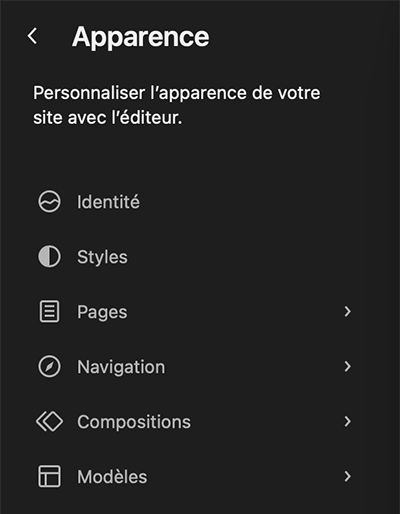
Son menu se compose de cinq rubriques : Navigation, Styles, Pages, Modèles et Compositions. Les éléments de modèle, tels que l’en-tête et le pied de page, sont regroupés sous Compositions.
Cette structure en cinq parties apporte une information utile : elle montre que le site se concentre en un seul lieu, sans zone réservée à autrui.
Sur ce périmètre, la promesse du sans-code est tenue. Ce qui suit concerne ses bords, et les bords ont bougé.
Quels sont les changements de WordPress 7.1 ?
WordPress 7.1 est sorti le 19 août 2026. Deux de ses apports déplacent directement la limite de ce que vous réglez sans CSS.
Les styles adaptatifs
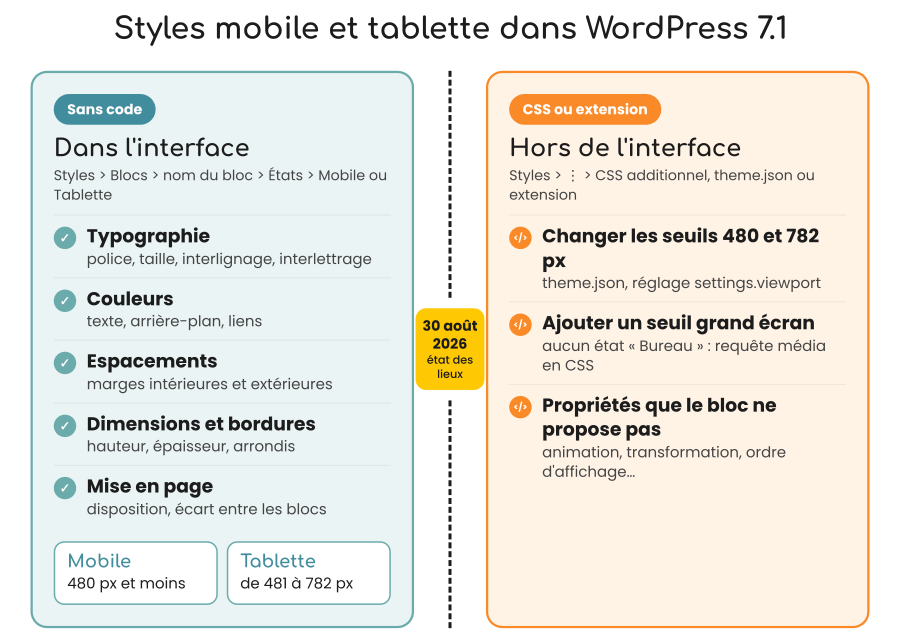
Vous pouvez désormais adapter l’apparence d’un bloc sur mobile et sur tablette, via les styles globaux ou les réglages du bloc. Deux états sont proposés : mobile pour une largeur inférieure ou égale à 480 pixels, tablette pour une largeur comprise entre 480 et 782 pixels. Le style de base s’applique partout ailleurs pour les propriétés que vous n’avez pas modifiées.
La portée est étendue, ce qui donne à cette contribution une réelle importance : elle englobe tous les blocs reposant sur les paramètres natifs, notamment la typographie, la couleur, l’arrière-plan, la bordure, les dimensions, l’espacement et la mise en page. Concrètement, un titre trop imposant sur téléphone ou une marge qui comprime le texte sur tablette se règlent désormais dans l’interface, alors qu’auparavant ces situations dépendaient de requêtes média écrites par un développeur ou d’extensions tierces.
Les états d’interaction
Vous réglez également l’apparence d’un élément selon la façon dont on interagit avec lui. Cinq états sont proposés : défaut, survol, focus, focus visible et actif. L’usage évident est le bouton qui change de couleur au survol, réglé à la souris et prévisualisé dans l’éditeur.
Le focus visible mérite qu’on s’y attarde, car parmi les cinq nouveaux états, c’est le seul qui dépasse la simple esthétique du site. Lors de la navigation au clavier avec la touche Tab, c’est le contour qui indique la position sur la page. Sans lui, l’utilisateur est perdu. Jusqu’à présent, il fallait rédiger du code pour assurer cette visibilité, ce qui a poussé de nombreux sites à l’abandonner. Désormais, un simple réglage suffit.
Quelles limites pour le no-code ?
Trois limites, et elles sont nettes.
La première concerne les états. Les contrôles d’état ne sont disponibles que pour les blocs Bouton et Lien de navigation. Un effet de survol sur une carte, sur une image ou sur un groupe passe toujours par du CSS.
La différence est loin d’être théorique : ce sont précisément les effets qu’un client demande en premier quand il voit une maquette.
La deuxième concerne les points de rupture. Il n’existe pas d’état « bureau » symétrique de mobile et tablette : vous réglez le cas général, puis vous surchargez vers le bas. Et les deux largeurs, 480 et 782 pixels, ne se modifient pas depuis l’interface. Elles se configurent dans le fichier de configuration du thème. Autrement dit, vous héritez des seuils choisis par votre thème, vous ne les négociez pas.
La troisième est plus large et vaut d’être dite franchement : Gutenberg l’éditeur de site de WordPress couvre la structure et l’apparence d’un site, pas les comportements. Une animation au défilement, un affichage qui dépend de l’utilisateur restent hors de son champ. Ce n’est pas un défaut, c’est un périmètre.
Pourquoi cette frontière code/no-code est importante ?
Un site peut être peu coûteux à concevoir, mais son entretien demande des ressources. La question centrale n’est pas « peut-on le réaliser sans code », mais « que pourrai-je modifier moi-même dans six mois, un lundi matin, sans solliciter personne ».
Connaître la frontière vous donne cette réponse à l’avance. Si vos besoins tiennent dans la structure, l’apparence et le contenu, vous êtes autonome et vous le resterez. Si votre projet suppose des comportements sur mesure, vous aurez besoin d’un spécialiste et mieux vaut le savoir au devis qu’à la première demande de modification.
C’est aussi ce qui vous permet d’arbitrer une demande. « Un survol animé sur les vignettes » ressemble à un détail et se paie en dépendance permanente. « Une couleur de survol sur les boutons » ressemble à la même chose et ne coûte rien. Sans la frontière en tête, ces deux demandes se ressemblent.
Comment garder l’indépendance de votre contenu WordPress ?
L’argument le plus solide de Gutenberg l’éditeur de site de WordPress n’est pas dans ses fonctionnalités, il est dans la façon dont votre travail est stocké.
Quand vous construisez une page avec les blocs de WordPress, elle est enregistrée dans un format standard que WordPress sait toujours lire. Quand vous modifiez l’en-tête ou le pied de page dans l’éditeur de site, vos changements sont gardés à part, sans abîmer le thème, et vous pouvez les récupérer à tout moment : Apparence > Éditeur > menu ⋮ > Exporter.
En pratique, votre site ne dépend de personne. N’importe quel prestataire pourra le reprendre avec WordPress seul.
Avec une extension de mise en page payante comme Elementor, Divi ou autres, c’est différent : le jour où elle disparaît ou où l’abonnement s’arrête, votre mise en page ne suit plus. Et ce jour-là, vous n’aurez sûrement pas le temps de tout refaire.
Combien de temps pour changer la couleur de tout votre site ?
Les styles globaux réunissent en un seul endroit les couleurs, les polices et les espacements de tout le site. Prenons un exemple : vous choisissez un bleu dans la palette, et vingt titres l’utilisent. Si vous changez ce bleu en vert dans la palette, les vingt titres deviennent verts d’un coup. Ils n’ont pas chacun leur propre bleu : ils vont tous chercher la couleur au même endroit.
À l’inverse, si vous avez colorié chaque titre à la main, changer de couleur veut dire les reprendre un par un. Cela prend des heures, et vous finirez par en oublier un. Pour garder un site cohérent, pas besoin d’être rigoureux : il suffit de toujours prendre ses couleurs dans la palette.
Votre site est-il entre de bonnes mains ?
Gutenberg l’éditeur de site de WordPress ne casse rien tout seul, et il ne rend pas un site accessible tout seul non plus. Dans les deux cas, tout dépend de la personne qui s’en sert.
Premier risque : modifier tout le site sans le vouloir. Dans l’éditeur de site, on modifie au même endroit ce qui concerne une seule page et ce qui concerne tout le site. L’en-tête, par exemple, est commun à toutes les pages. Si quelqu’un le modifie par erreur, le changement apparaît partout, pas seulement sur la page qu’il pensait toucher. C’est la force de l’outil, et c’est aussi son piège.
Trois protections existent :
- Attribuer les bons rôles : un auteur d’articles n’a pas besoin d’accéder à l’éditeur du site.
- Les révisions permettent de corriger les erreurs : WordPress conserve l’historique des modèles, ce qui rend possible l’annulation d’une modification.
- Avant de cliquer, il est essentiel de savoir ce que l’on modifie : une page ou l’ensemble du site ?
Deuxième risque : un site que tout le monde ne peut pas utiliser. En formation, quand j’aborde l’accessibilité, les stagiaires hochent poliment la tête : pour eux, c’est une affaire de normes, pas leur problème. Je leur demande alors de débrancher la souris et de parcourir leur propre site avec la touche Tab. En moins d’une minute, quelqu’un s’exclame : « Mais je suis où, là ? » Le contour qui indique l’élément sélectionné est presque invisible. Je leur montre ensuite le réglage dans Styles : trois clics, et le contour devient net. L’accessibilité n’est plus une question de principe, c’est un défaut qu’ils viennent de vivre et de corriger eux-mêmes.
Dans les deux cas, la solution ne consiste pas en un outil supplémentaire. Il s’agit d’une équipe qui maîtrise son travail.
Un site conçu avec un éditeur de site est-il plus rapide ?
On l’entend souvent : un site construit avec l’éditeur de site serait rapide d’office. Ce n’est pas aussi simple.
Longtemps, les thèmes à blocs avaient un avantage : ils ne chargeaient que les styles des blocs présents sur la page. Aujourd’hui, les thèmes classiques font pareil. Cet avantage a donc disparu. Un avantage reste réel : quand on fait tout avec les outils de WordPress, on n’ajoute pas d’extensions par-dessus. Et chaque extension en moins, c’est une page plus légère à charger.
Et pour Google ? La vitesse aide un peu, mais elle ne suffit pas pour être bien classé. Google l’explique lui-même : il cherche d’abord le contenu qui répond le mieux à la question de l’internaute. Un site rapide mais mal écrit restera mal classé.
Pour aller plus loin
Cette frontière, je la fais manipuler pendant trois jours dans ma formation WordPress en intra-entreprise, sur un site de test dédié à chaque participant. Aucune compétence HTML ou CSS n’est requise, et c’est justement parce que la frontière est là où elle est. Gutenberg l’éditeur de site de WordPress évolue en permanence pour faire reculer cette frontière.
Vous voulez former vos salariés sur WordPress ?
Formations individuelles ou en petits groupes jusqu’à 6 personnes,
dans vos locaux professionnels en Île-de-France ou en France.